Ciao a tutti,
oggi voglio condividere con voi una piccola chicca, di cui però non mi prendo i meriti che vanno tutti ai realizzatori del progetto.
Link di riferimento
getcrankshaft.com
Premetto che non sono un esperto di linux, anzi tutt’altro quindi potrei non saper rispondere a tutte le vostre domande

Andiamo a noi, sono possessore di una fiesta mk7 ormai dal 2009 e sono ormai anni che cerco una soluzione per poter avere un sistema touchscreen che possa sostituire o integrare la radio di serie. I vari cinesoni disponibili sul mercato con WinCE, ma anche quelli con android, non mi hanno mai allettato tanto, in primis per i costi a mio avviso troppo esosi, secondo perchè in caso di problemi vorrei vedere a spedirlo di nuovo indietro in Cina al rivenditore per un eventuale riparazione in garanzia. Non vi sto a dire poi quanti video di realizzazioni custom ho visto su youtube con soluzioni tablet e raspberry. Un amico ha avuto la folle idea di regalarmelo un raspberry e alla ricerca di un modo per sfruttarlo in auto, mi sono imbattuto proprio nel progetto openauto/crankshaft.
Come funziona:
Da quello che ho potuto intuire il progetto openauto sfrutta un porting di android auto preso dai sistemi mazda che sono realizzati in ambiente linux, emulando AndroidAuto all'interno della distribuzione creata appositamente per il raspberry, ovvero Raspbian.
Dopo questa infinita premessa passiamo al sodo.
Cosa serve:
Ovviamente un raspberry - io ho usato un raspberrypi 3B ma è stato commercializzato da poco il 3B+ con maggiore clock/velocità del processore (per le specifiche tecniche google è nostro amico).
microSD card da almeno 8Giga - Io ne ho usata una Kingston da 16Giga classe 10 (cercatene comunque una con velocità di lettura elevata per far avviare il sistema nel minor tempo possibile, nel mio caso ci mette circa 10secondi ad avviarsi).
Schermo Touchscreen 5-7-ventordici pollici - qui la scelta sta a voi, io ho acquistato un 7" su aliexpress durante un periodo di sconti vari con presa hdmi e microusb per il touch al costo di 20€, alimentato tramite la stessa usb del touchscreen.
Link
Per far funzionare correttamente lo schermo ho dovuto modificare un file presente nell’immagine ma questo cambia da schermo a schermo (utilizzando eventualmente lo schermo ufficiale raspberry non è necessario smanettare, funziona direttamente).
Onde evitare ingombri laterali per l’eventuale installazione nel cupolino, ho acquistato anche un cavo
hdmi flat ed un cavo
usb/microusb ad angolo
Per l'installazione in auto sarà necessario un convertitore 12v/5v ma a quello non ci ho ancora pensato, anche perchè mi servirà un cupolino della console centrale in cui ficcare sto 7 pollici

Installazione del software:
Come prima cosa occorre formattare la microSd in formato FAT32, online si trovano miriadi di guide e programmi gratuiti per farlo, basta cercare anche su youtube.
Poi scaricare l’ultima versione dell’immagine pronta all’uso a questo
link
Per scrivere l’immagine nella microSD basta usare un ottimo programma gratuito chiamato Etcher – anche qui basta cercare magari su youtube per qualche semplice guida. Piccola informazione, etcher riesce a scrivere l’immagine sulla microSD anche senza estrarla dall’archivio compresso ma a me ha dato qualche problema di sistema, che non si è presentato invece estraendo il file immagine e selezionandolo poi in etcher per farlo scrivere sulla sd.
Una volta che l’immagine sarà stata scritta sulla microSD basterà inserire quest’ultima nel raspberry, collegarlo allo schermo (le prime prove le ho fatte collegandolo al tv tramite hdmi, poi mi è arrivato lo schermo), inserire un cavo usb->micro usb/typeC o qualunque sia il cavo con cui potete collegare il vostro smartphone e alimentare il raspberry.
Al primo avvio il raspberry si avvierà un pò più lentamente rispetto alle successive accensioni quindi non preoccupatevi.
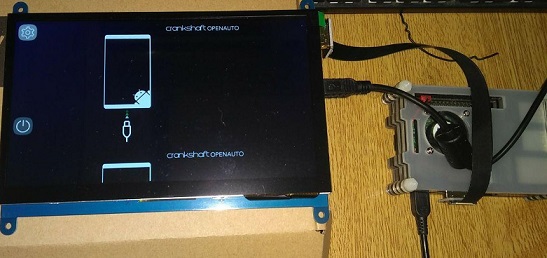
Questa è la schermata di avvio:
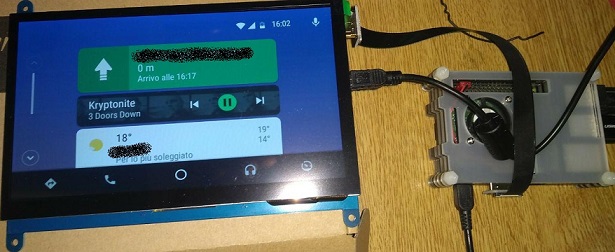
Una volta avviata l’app android auto installata sullo smartphone, e averlo collegato al cavo (nel mio caso microusb) inserito in una delle porte usb del raspberry si avvierà la schermata iniziale (in questa immagine avevo già fatto partire una navigazione e nella pagina principale vengono anche visualizzate le informazioni di GoogleMaps)
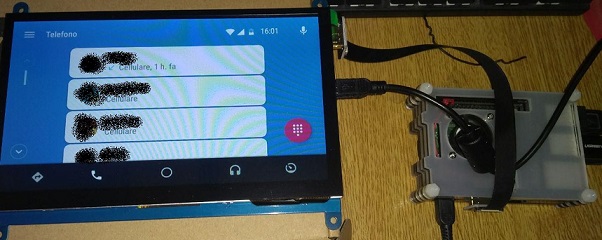
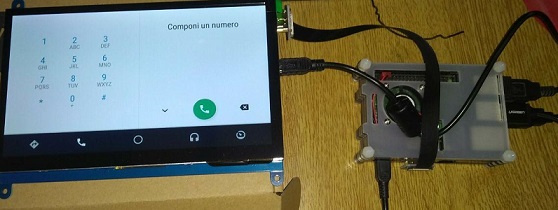
Qui la schermata con la rubrica telefonica ed il dialer
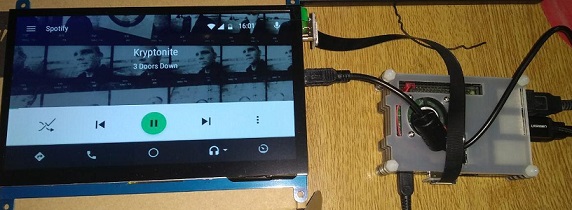
Questa la schermata del player musicale (sto usando spotify ma è possibile usare molte app di riproduzione musicale)
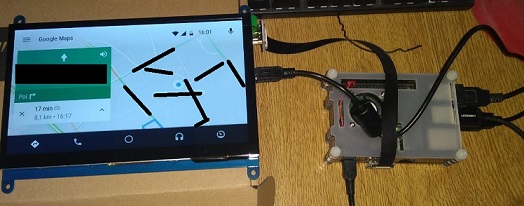
Qui invece la schermata di navigazione utilizzando GoogleMaps (navigazione già avviata)
Gira in modo molto fluido senza rallentamenti di sorta e funziona esattamente come AndroidAuto installato sulle vetture più recenti. Oltre a Maps è possibile usare anche Waze per la navigazione, ed invece di spotify è possibile usare altre app musicali come google play music, basterà selezionare l’app nell'apposita schermata dal menu (da fare una sola volta).
Per quanto riguarda l’audio sul raspberry è presente un’uscita da 3.5mm, basterà collegare un cavo con due jack da 3.5 maschio-maschio per esempio all’aux della fiesta.
Anche se il raspberry ha il bluetooth integrato, purtroppo non è predisposto per il collegamento A2DP e HFP, che sono i protocolli per i vivavoce bluetooth, quindi l’audio delle chiamate uscirebbe dallo smartphone ed inoltre il raspberry non è provvisto di microfono. Devo provare a bordo perché in teoria per chi ha il bluetooth già integrato in auto, o come me ha installato il parrot, il problema non si dovrebbe porre, perché lo smartphone dovrebbe mandare l’audio della chiamata al bt della fiesta/parrot.
Stessa cosa come sopra per i comandi vocali google now.
Cercherò di aggiornare il più possibile questo post, anche se non sono certo del tempo che potrò dedicare al momento a questo progetto, soprattutto perchè devo recuperare ancora un cupolino di riserva,e poi modificarlo...cosa in cui non mi sono mai cimentato...
Al prossimo aggiornamento
ps: Se c'è qualcuno del forum che sa magheggiare meglio di me col raspberry si faccia avanti. Stessa cosa per chi saprebbe come modificare il cupolino.

 Forum
Forum